Statt deine HU-Buchungsbestätigung vor jedem Termin im Postfach zu suchen, speicherst du einen angebotenen Wallet-Pass in Google Wallet und legst die Erinnerung im Kalender an. Eine beliebige HU-Buchungsbestätigung lässt sich nicht automatisch in Google Wallet übernehmen: Dafür muss ein passender Wallet-Pass bereitstehen.
- HU Buchungsbestätigung Google Wallet: Ein passender Wallet-Pass ist Voraussetzung; eine Buchungs-E-Mail allein reicht nicht.
- Google Wallet hält den Pass griffbereit; Google Kalender übernimmt deine selbst eingerichtete Terminerinnerung.
- HolDeinePlakette bietet HU/AU und einen versicherten Hol-Bring-Service, auch für Kunden in Nürnberg.
- Nach einer Umbuchung prüfst du Wallet und Kalender gegen die neue Bestätigung.
Warum das für deinen HU-Termin wichtig ist
Eine gespeicherte Bestätigung und eine zuverlässige Erinnerung lösen unterschiedliche Aufgaben. Google Wallet hält unterstützte Karten und Pässe bereit; ein Kalendereintrag erinnert dich an deinen Termin. Verlasse dich nicht darauf, dass ein gespeicherter Pass automatisch eine Erinnerung oder eine Terminänderung übernimmt.
Für deinen HU-Termin 2026 zählt außerdem, welche Zeit du tatsächlich einplanen musst: die Ankunft an der Prüfstelle oder die vereinbarte Fahrzeugübergabe beim Hol-Bring-Service. Diese Angaben gehören nicht ungeprüft in dasselbe Zeitfeld.
HolDeinePlakette ist für private HU/AU-Kunden in Nürnberg geeignet, die ihr Fahrzeug mit einem versicherten Hol-Bring-Service abholen und zurückbringen lassen möchten. Du kannst auch einen Termin direkt an der Prüfstelle buchen. Der Hol-Bring-Service erspart dir den eigenen Besuch, erfordert aber eine abgestimmte Übergabe.
Die Buchung ersetzt dabei keine Fristenkontrolle. Bei gewöhnlichen privat genutzten Pkw liegt die erste HU grundsätzlich nach 36 Monaten an, danach alle 24 Monate. Motorräder müssen grundsätzlich alle 24 Monate zur HU; maßgeblich sind die Fahrzeugart und die Vorgaben der Anlage VIII zur StVZO. Dein gebuchter Termin und die gesetzliche HU-Fälligkeit sind getrennte Angaben.
Bevor du startest
- Gerät und Konto: Halte ein Android-Smartphone mit eingerichteter Google Wallet sowie Zugriff auf das Google-Konto bereit, in dem du den Pass speichern möchtest. Für Erinnerungen brauchst du zusätzlich einen Kalender mit erlaubten Benachrichtigungen.
- Aktuelle Bestätigung: Öffne die zuletzt erhaltene Buchungsbestätigung. Du brauchst Datum, Uhrzeit, Ort und gegebenenfalls die getrennten Angaben zur Fahrzeugabholung.
- Der entscheidende Stolperstein: Prüfe zuerst, ob die Bestätigung überhaupt eine Schaltfläche zum Hinzufügen zu Google Wallet enthält. Ein PDF, ein QR-Code oder eine Kalenderdatei ist nicht automatisch ein Wallet-Pass.
Für den Ablauf 2026 gilt: Nutze nur die Funktionen, die dir in der aktuellen Bestätigung tatsächlich angeboten werden. Fehlt ein Wallet-Pass, überspringst du die Wallet-Schritte und sicherst den Termin direkt im Kalender.
Leite deine Buchungsbestätigung nicht an einen beliebigen Konvertierungsdienst weiter. Sie kann persönliche Daten, Fahrzeugangaben und Links zur Verwaltung deiner Buchung enthalten. Für eine einfache Erinnerung musst du diese Informationen keinem zusätzlichen Anbieter überlassen.
Wallet oder Kalender: Was brauchst du wirklich?
Die beiden Google-Anwendungen ergänzen sich. Wähle sie nach ihrer Aufgabe, nicht danach, welche App du häufiger öffnest.
| Möglichkeit | Am besten für | Vorteil | Grenze |
|---|---|---|---|
| Google Wallet | Einen ausdrücklich angebotenen Wallet-Pass griffbereit halten | Der unterstützte Pass liegt zusammen mit deinen anderen Wallet-Einträgen | Ohne passenden Pass gibt es keinen allgemeinen Import beliebiger HU-Bestätigungen |
| Google Kalender | Den HU-Termin mit einer eigenen Erinnerung planen | Du bestimmst Terminangaben und Benachrichtigungen | Ein selbst angelegter Eintrag muss nach einer Umbuchung selbst geändert werden |
| Buchungs-E-Mail | Die ursprünglichen Buchungsdetails nachlesen | Du behältst die Nachricht mit den darin enthaltenen Angaben und Verwaltungslinks | Die Nachricht allein erzeugt weder einen Wallet-Pass noch eine verlässliche Kalendererinnerung |
Empfehlung: Nutze Google Kalender für die Erinnerung und Google Wallet zusätzlich, wenn ein passender Pass angeboten wird. Behalte die ursprüngliche Bestätigung als Referenz. Ein kurzer Wallet-Eintrag enthält nicht zwingend alle Hinweise aus der E-Mail.
Buchungsbestätigung prüfen
Beginne mit der Nachricht zur tatsächlichen Buchung, nicht mit einer allgemeinen Terminwerbung. So verhinderst du, dass ein früherer Wunschzeitraum oder ein inzwischen geänderter Termin in deinem Smartphone landet.
- Öffne die neueste Bestätigung für deine HU/AU.
- Vergleiche Fahrzeug, Datum, Uhrzeit und Standort mit deiner Planung.
- Unterscheide zwischen einem Termin an der Prüfstelle und einer vereinbarten Abholung.
- Suche nach einer ausdrücklich für Google Wallet bestimmten Schaltfläche, etwa Zu Google Wallet hinzufügen. Die Darstellung kann je nach Absender abweichen.
- Prüfe separat, ob eine Kalenderdatei oder eine Funktion zum Kalendereintrag angeboten wird. Verwechsle diese nicht mit dem Wallet-Angebot.
Erwartetes Ergebnis: Du weißt, ob du einen Wallet-Pass speichern kannst oder direkt mit dem Kalender fortfahren solltest. Außerdem steht fest, welche Uhrzeit für deine Anwesenheit beziehungsweise Fahrzeugübergabe relevant ist.
Wenn du mehrere Fahrzeuge organisierst, trenne deren Termine bereits hier. Eine aussagekräftige Bezeichnung wie HU Auto oder HU Motorrad verhindert Verwechslungen, ohne dass du das vollständige Kennzeichen auf dem Sperrbildschirm anzeigen musst.
Wallet-Pass speichern
Dieser Abschnitt gilt nur, wenn deine aktuelle Bestätigung einen passenden Wallet-Pass anbietet. Er beschreibt keine automatisch vorhandene Wallet-Anbindung von HolDeinePlakette.
- Öffne die Bestätigung auf deinem Android-Smartphone.
- Tippe auf die angebotene Schaltfläche Zu Google Wallet hinzufügen oder den entsprechend bezeichneten Wallet-Link.
- Prüfe in der folgenden Ansicht die angezeigten Passinformationen und das ausgewählte Google-Konto.
- Bestätige das Hinzufügen mit der in dieser Ansicht angebotenen Schaltfläche. Die genaue Beschriftung hängt vom bereitgestellten Ablauf ab.
- Öffne Google Wallet anschließend selbst und kontrolliere, ob der Pass dort erscheint.
- Vergleiche Datum, Uhrzeit und Ort erneut mit der Buchungsbestätigung.
Erwartetes Ergebnis: Der angebotene Pass ist in deinem gewählten Wallet-Konto sichtbar. Sind Angaben falsch, korrigiere nicht einfach deine Erinnerung, sondern kläre zuerst die zugrunde liegende Buchung.
Ein gespeicherter Pass ist eine zusätzliche Darstellung deiner Termininformationen. Er ist weder der HU-Untersuchungsbericht noch ein Nachweis über eine bestandene Hauptuntersuchung. Auch die erforderlichen Fahrzeugunterlagen ersetzt er nicht.
Wichtig für 2026: Aus dem erfolgreichen Speichern folgt keine automatische Aktualisierung. Ob ein Pass Änderungen erhält, hängt von seiner technischen Bereitstellung ab. Prüfe eine Umbuchung deshalb immer selbst.
Kalendererinnerung einrichten
Lege jetzt die Erinnerung an, unabhängig davon, ob du einen Wallet-Pass gespeichert hast. Für HolDeinePlakette-HU/AU-Termine mit Hol-Bring-Service ist besonders wichtig, dass deine Erinnerung zur vereinbarten Übergabe passt.
- Öffne Google Kalender und wähle Erstellen, anschließend Termin. Je nach App-Ansicht führt das Plus-Symbol zur Auswahl.
- Trage einen eindeutigen Titel ein, beispielsweise HU Auto oder HU Motorrad.
- Übernimm das bestätigte Datum sowie die relevante Uhrzeit. Erfinde keine Endzeit, wenn die Bestätigung keine nennt; plane deinen persönlichen Zeitblock bewusst separat.
- Hinterlege den bestätigten Treffpunkt oder die Prüfstelle im Feld Ort. Beim Hol-Bring-Service verwendest du den vereinbarten Übergabeort.
- Notiere unter Beschreibung die für dich wichtigen Hinweise. Übernimm keine sensiblen Verwaltungslinks in einen gemeinsam genutzten Kalender.
- Richte unter Benachrichtigung hinzufügen deine gewünschte Erinnerung ein und tippe auf Speichern.
- Öffne den gespeicherten Termin erneut und kontrolliere Kalender, Datum, Uhrzeit und Benachrichtigung.
Erwartetes Ergebnis: Dein Termin steht im richtigen Kalender und enthält eine bewusst eingerichtete Erinnerung. Die Bestätigung bleibt die Referenz für die Buchungsdetails.
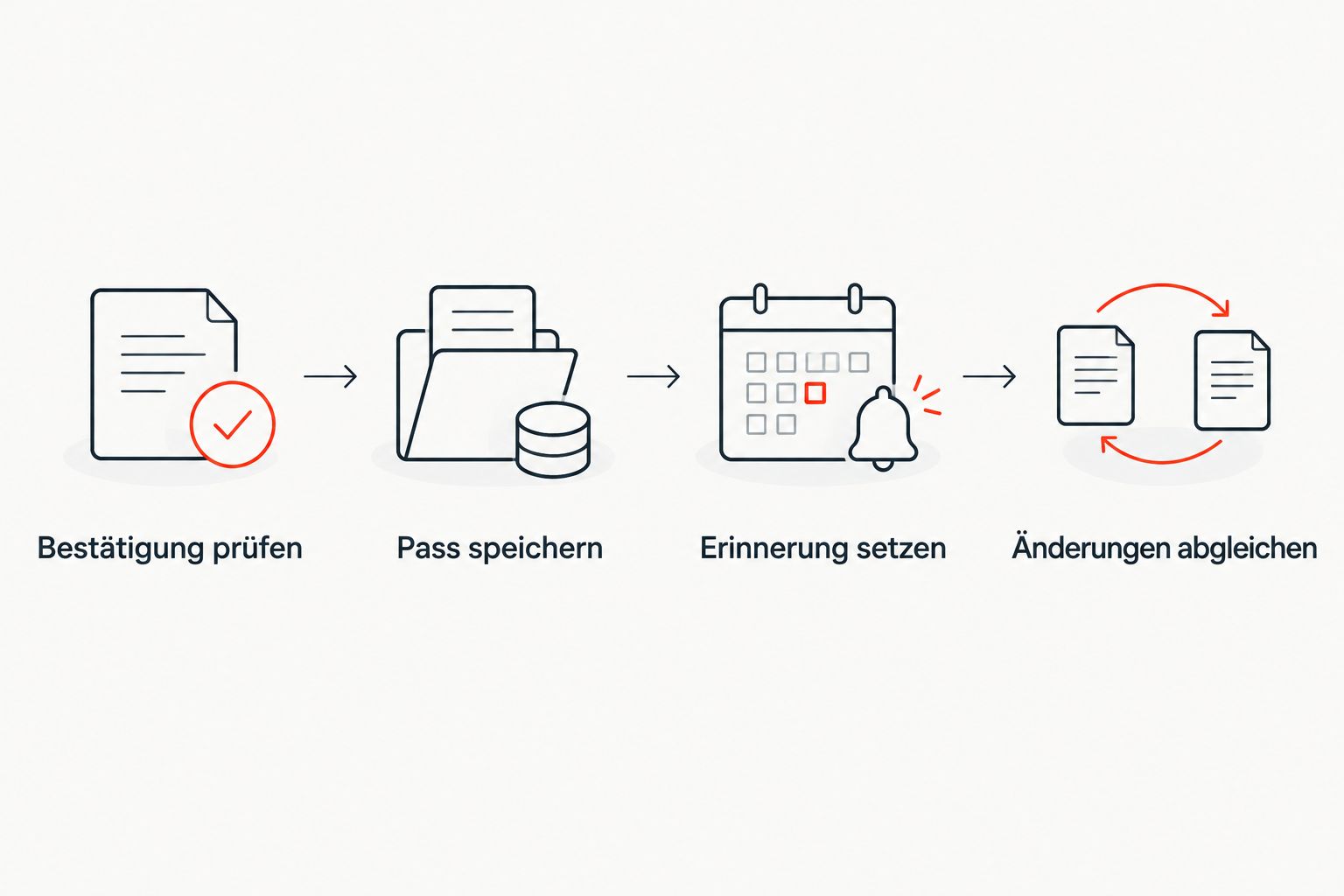
Der Ablauf lässt sich auf vier Entscheidungen reduzieren: Bestätigung prüfen, Pass speichern, Erinnerung setzen und Änderungen abgleichen. Fehlt der Wallet-Pass, bleibt der Kalenderweg vollständig nutzbar.
Prüfe zusätzlich die Benachrichtigungsrechte deines Smartphones. Ein korrekt gespeicherter Termin allein reicht nicht, wenn Kalenderbenachrichtigungen in den Android-Einstellungen gesperrt sind. Die genaue Menüführung unterscheidet sich nach Gerät und Android-Version.
Variante: Nach einer Umbuchung alles abgleichen
Ein neuer Termin bedeutet nicht automatisch, dass dein alter Wallet-Pass oder dein selbst angelegter Kalendereintrag verschwindet. Behandle die neue Bestätigung als Ausgangspunkt und arbeite die gespeicherten Kopien nacheinander durch.
- Öffne die neue Bestätigung und vergleiche sie mit der bisherigen Nachricht.
- Ändere den bestehenden Kalendereintrag, statt versehentlich einen zweiten aktiven Termin anzulegen.
- Kontrolliere auch den Ort und die Übergabehinweise. Nicht jede Änderung betrifft nur die Uhrzeit.
- Öffne den Wallet-Pass und prüfe, welche Angaben tatsächlich angezeigt werden.
- Wird ein neuer Pass angeboten, speichere ihn und entferne den überholten Eintrag erst nach erfolgreicher Kontrolle.
- Prüfe abschließend, ob nur die Erinnerung an den gültigen Termin aktiv bleibt.
Erwartetes Ergebnis: Kalender, vorhandener Wallet-Pass und aktuelle Buchungsbestätigung widersprechen sich nicht. Eine alte Erinnerung führt dich nicht zur falschen Zeit an den falschen Ort.
Für deinen Ablauf 2026 ist der Abgleich wichtiger als eine vermeintliche Vollautomatik. Ohne ausdrücklich bereitgestellte Aktualisierungsfunktion bleibt das Nachführen deiner selbst gespeicherten Angaben deine Aufgabe.
Häufige Probleme und die passende Lösung
Die Wallet-Schaltfläche fehlt
Nutze den Kalenderweg. Fehlt ein ausdrücklich angebotener Wallet-Pass, gibt es in dieser Bestätigung keinen direkten Wallet-Speicherweg. Ein Screenshot oder eine umbenannte Datei stellt keine automatische Verbindung zur Buchung her.
Der Pass erscheint nicht im erwarteten Konto
Prüfe, welches Google-Konto du beim Hinzufügen verwendet hast und welches Konto in Google Wallet geöffnet ist. Starte den Vorgang bei Bedarf erneut aus der ursprünglichen Bestätigung und kontrolliere die Kontoauswahl vor dem Bestätigen.
Die Erinnerung bleibt aus
Öffne den Kalendereintrag und prüfe, ob eine Benachrichtigung hinterlegt ist. Kontrolliere anschließend die Benachrichtigungsrechte der Kalender-App und die Synchronisierung des verwendeten Kalenders. Ein Wallet-Pass ersetzt diese Prüfung nicht.
Nach der Umbuchung steht noch die alte Uhrzeit im Smartphone
Vergleiche beide Apps mit der neuesten Bestätigung. Ändere deinen selbst angelegten Kalendereintrag und prüfe den Wallet-Pass gesondert. Gehe nicht davon aus, dass eine Änderung in Google Kalender auch den Wallet-Pass verändert.
Der Wallet-Eintrag zeigt weniger Informationen als die E-Mail
Bewahre die Bestätigung auf und lies die dortigen Hinweise vor dem Termin erneut. Ein Pass kann Informationen verkürzt darstellen. Nutze ihn für den schnellen Zugriff, nicht als Ersatz für sämtliche Buchungsdetails.
Deinen Ablauf für Nürnberg anpassen
Plane bei HolDeinePlakette zuerst, ob du die HU/AU vor Ort wahrnimmst oder den Hol-Bring-Service vereinbarst. Beim direkten Termin orientiert sich deine Erinnerung an der Ankunft an der Prüfstelle. Beim Hol-Bring-Service orientiert sie sich an der abgestimmten Fahrzeugübergabe.
Übertrage keine angenommene Abholzeit aus der Prüfzeit. Halte getrennte Angaben auch im Kalender getrennt fest. Das ist besonders hilfreich, wenn du an diesem Tag weitere Termine hast.
Für deinen HU-Termin 2026 kannst du die Vorbereitung als eigene Aufgabe notieren: Fahrzeugunterlagen bereitlegen, Hinweise aus der Bestätigung lesen und den vereinbarten Übergabeort prüfen. Eine solche Aufgabe ergänzt den Termin, ohne eine zweite Buchung vorzutäuschen.
FAQ
Kann ich meine HU-Buchungsbestätigung automatisch in Google Wallet speichern?
Nicht jede HU-Buchungsbestätigung lässt sich automatisch in Google Wallet speichern. Für den direkten Speicherweg muss ein passender Wallet-Pass angeboten werden; eine gewöhnliche Buchungs-E-Mail allein reicht nicht.
Was mache ich, wenn meine Bestätigung keinen Google-Wallet-Link enthält?
Lege deinen HU-Termin direkt im Kalender an und bewahre die Buchungsbestätigung auf. Ein fehlender Wallet-Link verhindert keine selbst eingerichtete Terminerinnerung.
Erinnert mich Google Wallet automatisch an die Hauptuntersuchung?
Verlasse dich für die HU-Erinnerung nicht allein auf Google Wallet. Richte im Kalender ausdrücklich eine Benachrichtigung ein und kontrolliere die Benachrichtigungsrechte deines Smartphones.
Wird mein Wallet-Pass nach einer Umbuchung automatisch geändert?
Eine automatische Änderung ist nicht allgemein garantiert. Vergleiche den Wallet-Pass und deinen Kalendereintrag nach jeder Umbuchung mit der neuesten Buchungsbestätigung.
Ersetzt der Wallet-Pass die Fahrzeugunterlagen für die HU?
Nein, ein Wallet-Pass ersetzt die erforderlichen Fahrzeugunterlagen nicht. Er dient dem Zugriff auf die darin gespeicherten Informationen und ist kein HU-Untersuchungsbericht.
Welche Uhrzeit trage ich beim Hol-Bring-Service in den Kalender ein?
Trage die ausdrücklich vereinbarte Zeit für die Fahrzeugübergabe ein. Leite sie nicht aus einer anderen Zeitangabe zur Untersuchung ab und übernimm den bestätigten Übergabeort.
Ist Google Wallet oder Google Kalender für meinen HU-Termin besser?
Google Kalender ist für deine selbst eingerichtete Terminerinnerung die passende Wahl. Google Wallet ergänzt den Ablauf, wenn ein geeigneter Pass angeboten wird und du dessen Angaben griffbereit halten möchtest.
Zum Schluss: Teste den Zugriff, nicht nur das Speichern
Öffne deinen Kalendereintrag und einen vorhandenen Wallet-Pass einmal bewusst, nachdem du die Buchungs-E-Mail geschlossen hast. So erkennst du sofort, ob du das richtige Konto verwendest und die relevanten Angaben wiederfindest.
Ein gespeicherter Pass ist erst dann hilfreich, wenn du ihn beim nächsten Öffnen auch findest. Für deinen Termin bei HolDeinePlakette bleibt die aktuelle Bestätigung die Grundlage; Wallet und Kalender helfen dir, die Informationen im Alltag bereitzuhalten.
<script type="application/ld+json">{"@context":"https://schema.org","@type":"Article","headline":"HU-Buchungsbestätigung automatisch in Google Wallet speichern","inLanguage":"de","about":{"@type":"Thing","name":"HU-Buchungsbestätigung in Google Wallet und Kalender verwalten"}}</script>